はじめに
Macのズーム機能は、起動や倍率調節をトラックパッドのジェスチャやキーボードショートカットでできることをご存知でしょうか。
Macの設定画面には、ズーム機能の操作方法が以下のように記述されています。
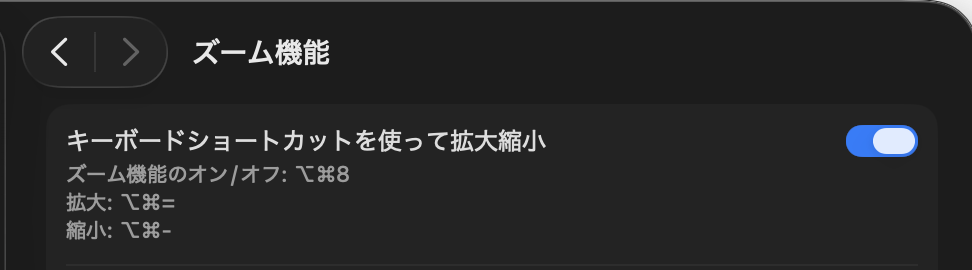
この表記通りにキーボードで操作してみると、とあることに気づきます。
「オンオフと縮小はできるのに、拡大だけ上手くできない」
私は長年、なぜ上手く動かないのか不思議に思っていました。
この記事では、Macの拡大をキーボードで行う方法を説明しています。
事前準備として、ズーム機能の設定画面で「キーボードショートカットを使って拡大縮小」のラジオボタンはオンにしておく必要があります。
詳細は過去の記事をご覧ください。

見えづらくてもPCゲームがしたい!
私は長年トラックパッドでのジェスチャでズーム機能を調節してきました。
普段からトラックパッドを利用しているうえ、ジェスチャであれば細かい倍率調節が手軽に、手ひとつでできることは非常に便利です。
ただ、キーボードでの拡大ができない状況は多くの制限が生まれます。
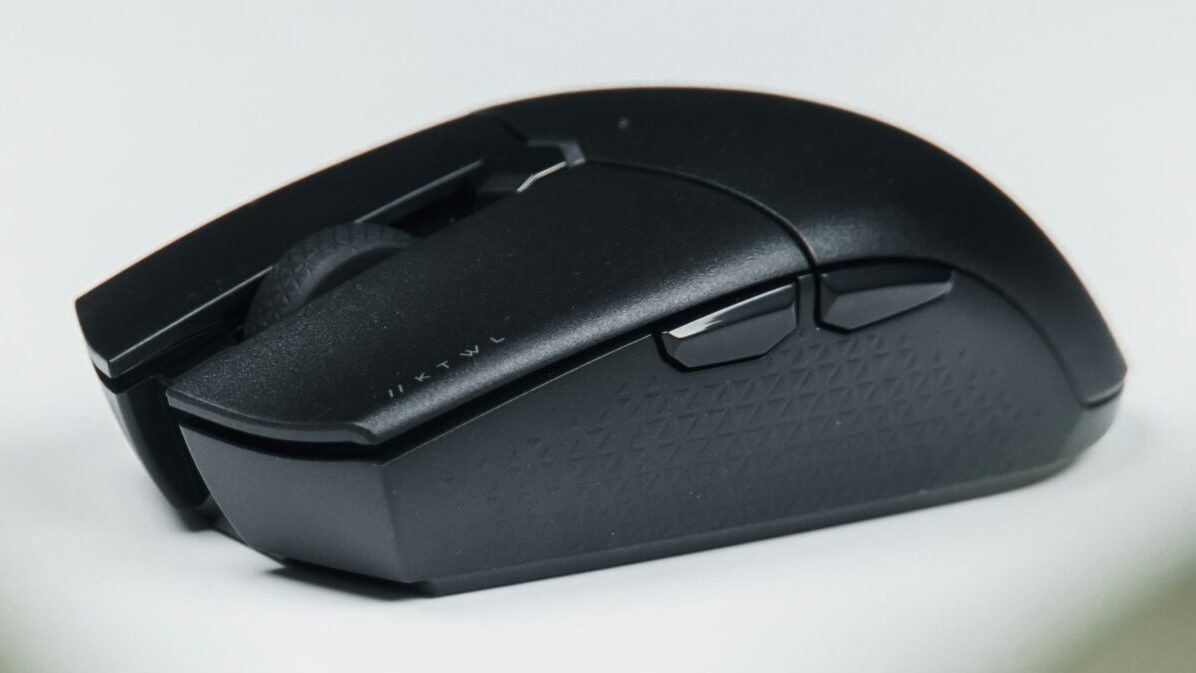
PCでゲームをするとき、左手はキーボード、右手はマウスを操作することが多くあります。
マウスの代わりにトラックパッドで操作することも可能ですが、連打や長押しなどの動きはトラックパッドには向いていません。
ショートカットをボタンに登録できる多機能マウスもありますが、そもそもキーボードでのショートカットを把握していなければ登録しようがありません。
キーボードでは拡大できない…。ただそんな理由で私のTerraria生活は終わるのか…?
いいえ、そんなことはありません。
私はTerrariaを全力で遊ぶために調査を始めました。
そして先日、ついにキーボードでの拡大に辿り着いたのです。
キーボードでの拡大は「長押し」が必要だった
キーボードで拡大をする方法、それは「⌥⌘-」を長押しすることです。
設定画面の操作説明には「⌥⌘=」とありますが「⌥」「⌘」「-」「Shift」を押しても動作しません。
「⌥⌘-」を同時押しし、キーを離さず長押しすることで拡大ができます。
長押ししている間は拡大率が上昇していきます。
「⌥⌘-」は縮小のショートカットでもあります。
「⌥⌘-」を押してすぐに離すことで数%ずつ縮小できます。続けて縮小するためには「⌥⌘-」を押しては離す動作を繰り返します。
つまり、キーボードでのズーム機能は「⌥⌘-」を長押しするか、押して離すかで調節できるということです。
| ズーム機能のオン/オフ | ⌥⌘8を同時に押してすぐ離す |
| 拡大 | ⌥⌘-を同時に長押し |
| 縮小 | ⌥⌘-を同時に押してすぐ離す |
余談ですが、私はTerrariaをするためにマウスのボタンに「-」を設定しています。
左手でキーボードを操作しつつ、右手のマウスで「-」を押すだけでズーム機能を調節できるようになりました。
Terrariaは、UIの拡大と表示の拡大が備わっているので、それらとMacのズーム機能を組み合わせることで楽しくプレイできています。
まとめ
この操作方法に気づくまで多くの時間がかかりました。
トラックパッドだけでなくキーボードでも操作できるというように、複数の操作方法があることはユーザーの操作を制限しないために必要です。
PCゲーム以外でも、キーボード操作をメインにしているMacユーザーやトラックパッドのような緻密な操作に慣れていないユーザーにとっても、キーボード操作のほうが扱いやすいかもしれません。
Macの設定画面では、「⌥⌘=」と書かれています。もしかしたら環境やその他の設定によってはこの表記の通りに操作できるのかもしれません。
ただ、どこかで「⌥⌘=を押しても全然動かないんだけど!」と困っている人がいれば、この記事で解決できることを願っています。